
Roteiro de Implantação do uso do IBS / CBS no Visual SAEF
1. Atualizar o Visual SAEF Core para versão mínima 12.9.1.3
- Efetuar análise do banco de dados
- Efetuar o cadastro pelo menos o cClassTrib 000001 – Situações tributadas integralmente pelo IBS e CBS
Rodar os Script’s de atualização do banco de dados, tarefa efetuada pelo Suporte VSH.
UPDATE TabelaRegistroICMS set cBenef = ” WHERE cBenef = ‘0’
2. Efetuar a preparação da Tabela NCM caso não seja utilizado no Visual SAEF Core a parametrização do ICMS.
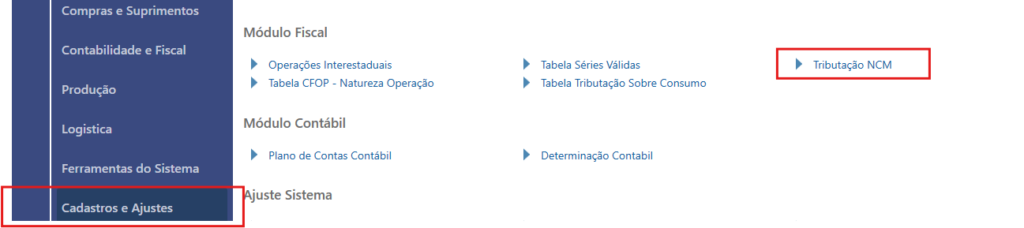
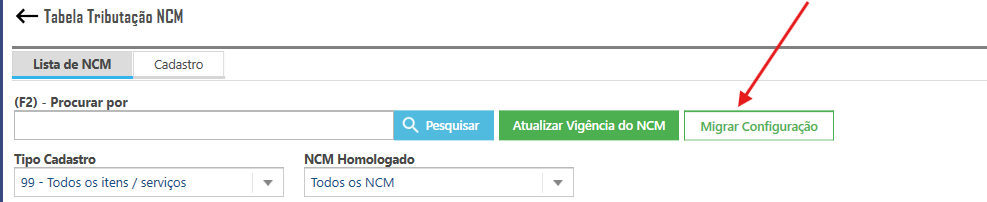
Neste caso, o sistema registrará todos os códigos NCM utilizados no cadastro dos itens..
Após a migração, é necessário atualizar a vigência dos códigos NCM. O sistema buscará as informações atualizadas na API do Visual SAEF, verificando se cada NCM está vigente ou não e, ao mesmo tempo, atualizando os dados de tributos aproximados.
3. Agora vamos iniciar a parametrização de cada NCM.
Nesta etapa do processo, clique no botão de parametrização do cClassTrib.
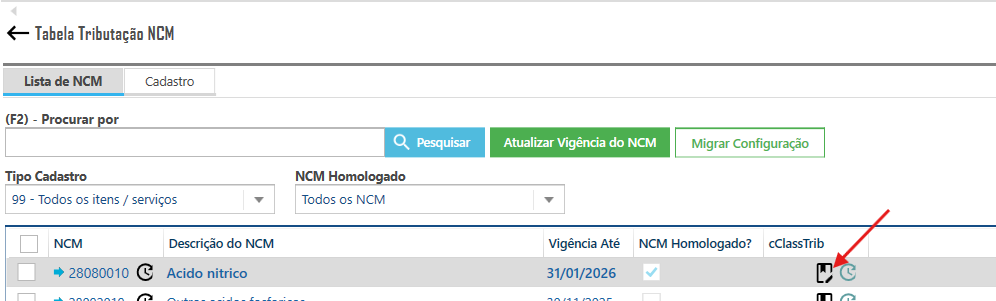
Após clicar no botão, será exibida uma janela para escolher o cClassTrib correspondente. No exemplo de NCM, a janela apresenta uma pesquisa que verifica se o código faz parte de algum benefício fiscal. É necessário analisar a descrição da classificação tributária para confirmar se os itens comercializados estão contemplados pelo benefício. Caso contrário, selecione o cClassTrib 000001 – Situações tributadas integralmente pelo IBS e CBS, conforme ilustrado na imagem a seguir.
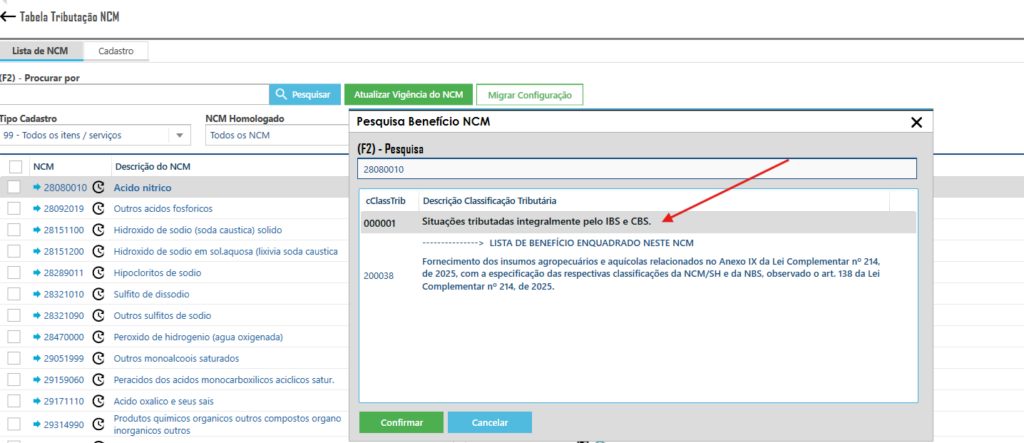
Após a definição, o cClassTrib será confirmado para o NCM, e todos os itens vinculados a esse código receberão a atualização correspondente.
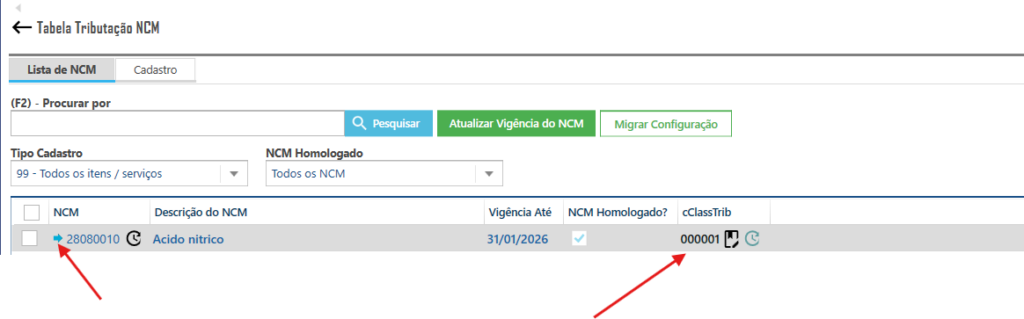
Agora é possível visualizar a atualização da coluna cClassTrib. Também é possível listar todos os itens comercializados clicando na seta azul da coluna NCM. Em seguida, serão exibidos todos os itens com a informação atualizada do cClassTrib. Caso necessário, é possível atualizar pontualmente cada item que deva receber um cClassTrib diferente.
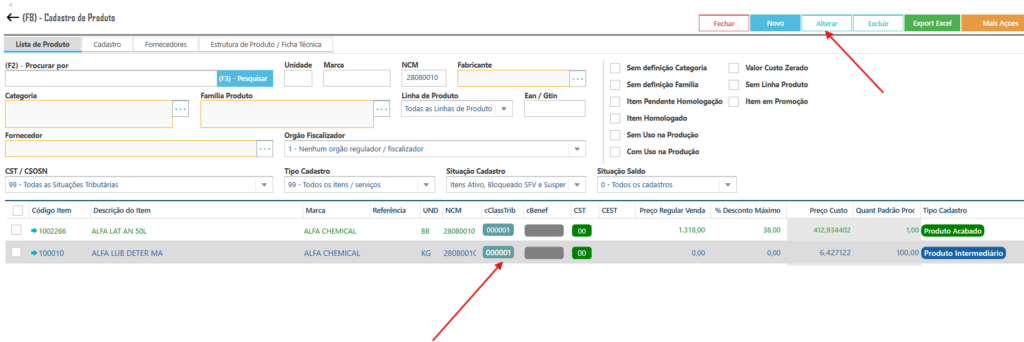
No ajuste pontual do cClassTrib para o item, clique no botão Alterar e, no campo do cClassTrib, selecione o código correspondente utilizando o botão de busca. Em seguida, efetue o bloqueio da atualização do cClassTrib pela ferramenta de atualização da Tabela NCM.
Caso o item que está sendo alterado no cClassTrib não possua, na busca, o código correspondente à alteração, a operação deverá ser pausada. Em seguida, efetue o cadastro do cClassTrib adequado e retorne à tela de cadastro do item para selecionar o código recém-cadastrado.
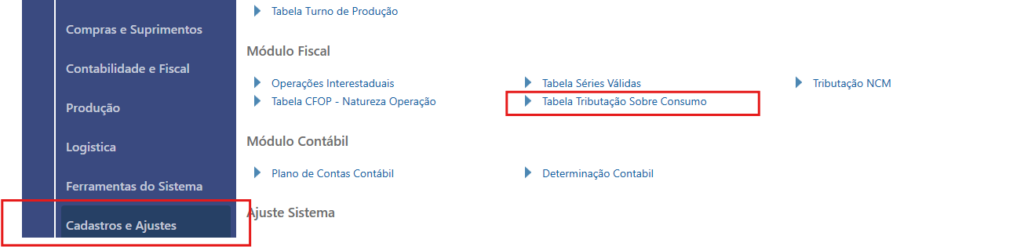
Esse cadastro deverá ser efetuado na Tabela Tributação Sobre Consumo.
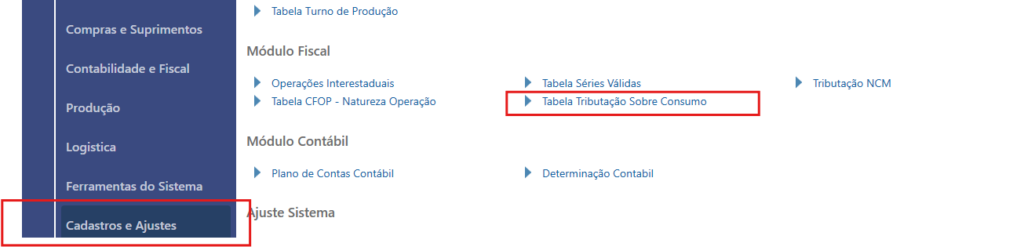
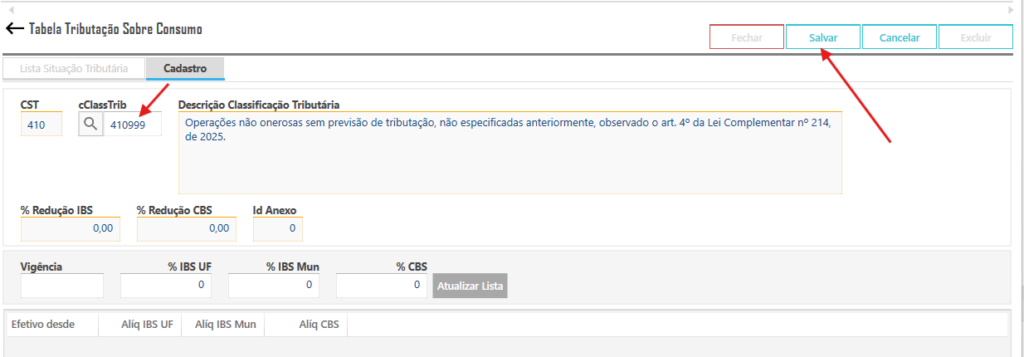
Vamos cadastrar o principal cClassTrib das operações não onerosas: cClassTrib 410999 – Operações não onerosas sem previsão de tributação, não especificadas anteriormente, conforme o art. 4º da Lei Complementar nº 214, de 2025.
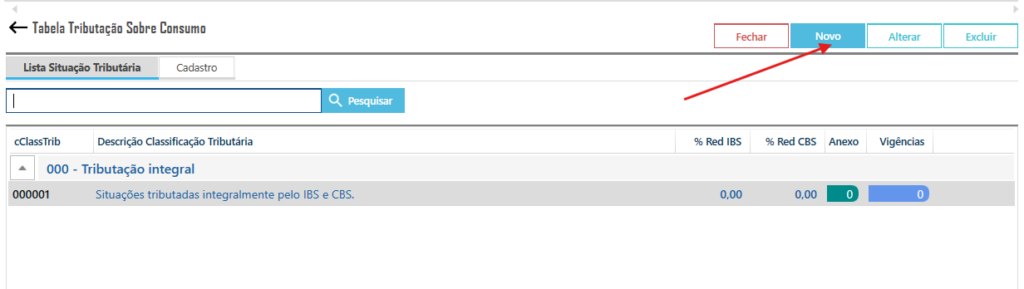
Clique no botão Novo e, no campo cClassTrib, digite o código a ser cadastrado (neste caso, 410999). O sistema trará automaticamente a descrição da Classificação Tributária. Em seguida, clique no botão Salvar.
4. Agora vamos parametrizar as demais operações não onerosas.
Nesta etapa devemos parametrizar na Tabela CFOP
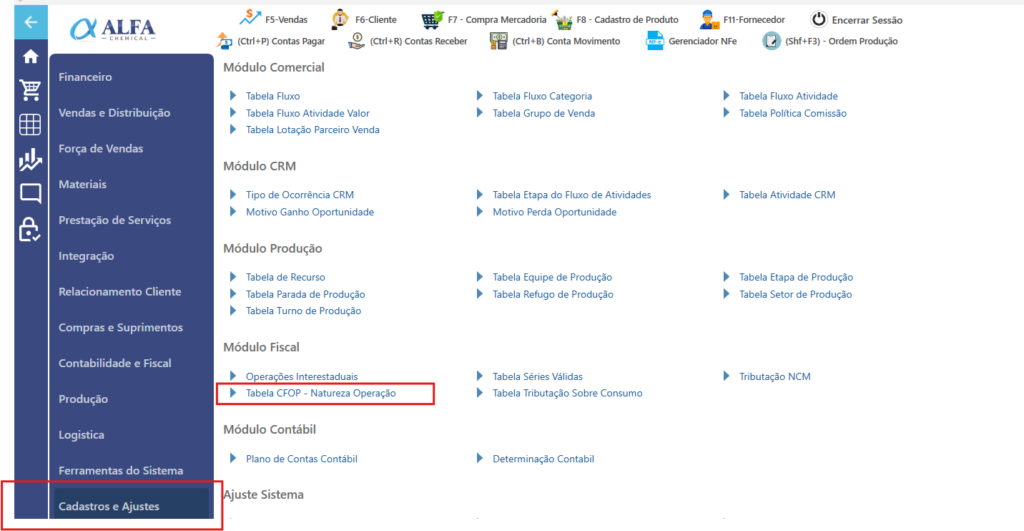
Como a obrigatoriedade inicial é para a emissão das notas fiscais, devemos dar atenção aos CFOPs de saída.
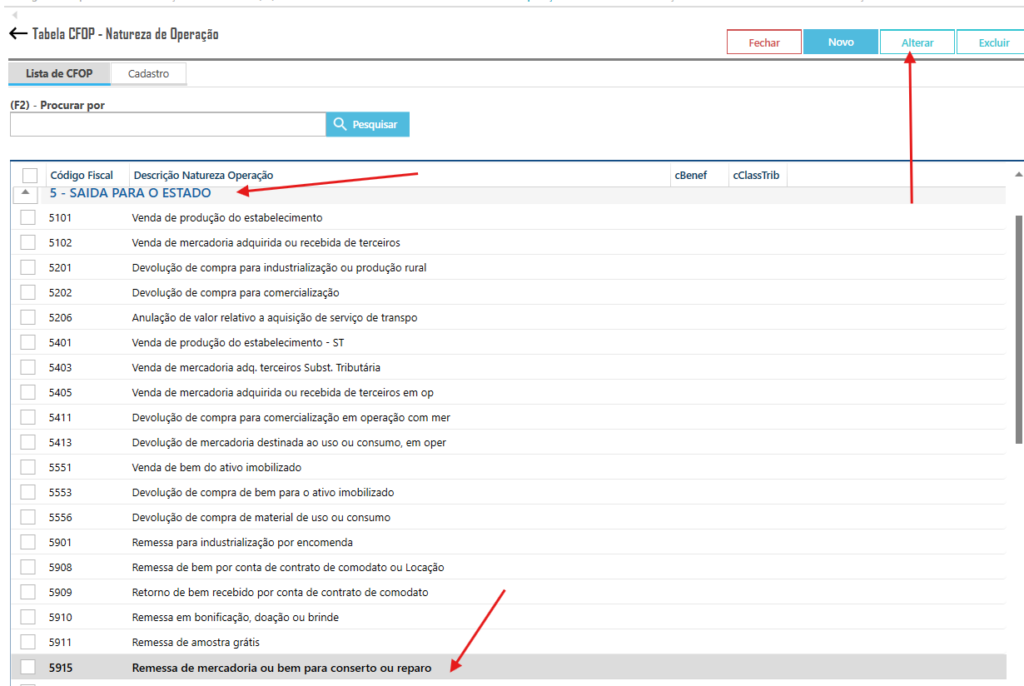
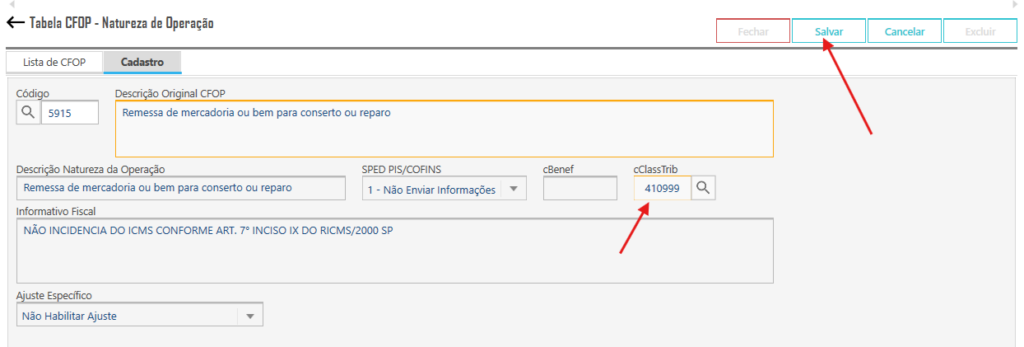
Ao clicar no botão Alterar, selecione o botão de pesquisa do cClassTrib e escolha o código correspondente à operação não onerosa.
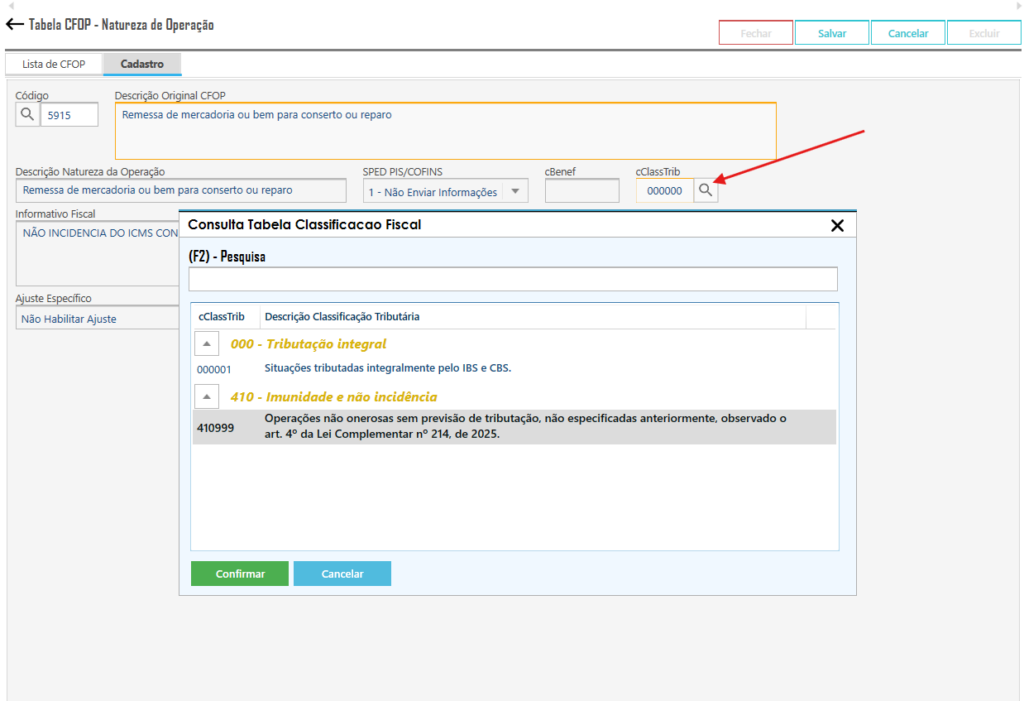
Após selecionar o cClassTrib correspondente, em seguida clique em Salvar para confirmar a alteração.
Deixe um comentário